Monday, 8 October 2018

Cara Menambahkan Combo BOX di Delphi RAD Studio

Combo Box

Combo Box, tentunya kita sudah sering mendengar kalimat ini, Combo Box merupakan salah satu  elemen form berbentuk kotak yang apabila diklik akan menampilkan List menu kebawah  (Drop Down List).  Kita sering melihat elemen tersebut dalam berbagai aplikasi entah itu basis dekstop atau Web bahkan Mobile sekalipun. Elemen tersebut biasanya digunakan dalam form pendaftaran akun yang memuat lebih dari satu pilihan.
 ok kita langsung saja ke pembahasan :
untuk menampilkan elemen combo box kita aka menggunkan memo.
pertama kita buat dulu interfaceny, contoh :
Pada interface di atas, elemen label nama sejajar dengan elemen Edit dan elemen label profesi sejajar dengan label combo box.
selanjutnya menambahkan teks pilihan pada combo box, untuk menambahkan teks pertama kita select elemen combo boxnya kemudian pilih Obeject Inspector lalu pilih Events dan double clik pada events OnDblClick. untuk lebih jelasnya dapat dilihat pada gambah di bawah.


kemudian kita dapat memasukan script pada procedure TForm1.ComboBox1DblClick-nya.

* 
ComboBox1.Items.Add('Dokter');
ComboBox1.Items.Add('Guru');
ComboBox1.Items.Add('Perawat');
ComboBox1.Items.Add('Apoteker');
ComboBox1.Items.Add('Petani');
ComboBox1.Items.Add('Pengusaha');
*
lalu pada button 1 kita double klik lagi agar masuk pada procedure TForm1.Button1Click, setelah masuk kita dapat memasukan script :
*
  Memo1.Text := 'Hello ' + Edit1.Text + ' !';
  Memo2.Lines.Insert(0, (Format('Profesimu adalah %s  ',
  [ComboBox1.Selected.Text, ComboBox1.ItemIndex])));
*
selanjutnya kita running untuk mengetahui hasilnya. 
pada elemen edit ketik nama dan pada elemen combo box kita pilih profesinya :
berhasil......
nah cukup sekian pembahasan kali ini semoga bermanfaat...

==================> Silahkan Di cek BONUS

Tuesday, 2 October 2018

Script Input, Edit, Delete, dan Refresh pada Rad Studio dengan Menggunakan SnapServer


Embarcadero ® RAD Studio adalah solusi pengembangan perangkat lunak lengkap untuk membangun aplikasi untuk Windows, Mac, iOS dan Android dari singgle codebase. Menggunakan bahasa pemrograman pascal yang sebelumnya dikenal dengan Delphi dan sekarang menjadi Embarcadero Delphi .
 Pada RAD Studio terdapat DataSnap Server sebagai teknologi multi tier yang memungkinkan bagi pengembang dapat membuat aplikasi Client Server yang berkomunikasi melalui jaringan internet atau host lokal.
Untuk menghubungkan  antara Client dan Server maka pada project Server pada Class ServerMethods perlu ditambahkan penghubung seperti Firedac atau Unidac sedangkan pada Class ClientModule ditambahkan SQLConection.
Nah Kali ini saya akan membahas tentang Script yang dapat digunkan untuk Input, delete, edit dan refresh pada sistem yang terhubung dengan database.
* Input 
begin 
with ClientModule1.ClientDataSet1 do
begin
insert;
FieldByName ('nama_kolom').text:=Edit1.text;
FieldByName ('nama_kolom').text:=Edit1.text; 
post;
ApplayUpdates (-1);
ShowMessage ('data berhasil di input');
end;
end; 
* Edit ; 
begin 
with ClientModule1.ClientDataSet1 do
begin
close;
ParamByName ('nama_kolom').value:=Edit1.text;
Open;
Edit
FieldByName ('nama_kolom').text:=Edit1.text;
FieldByName ('nama_kolom').text:=Edit1.text; 
post;
ApplayUpdates (-1);
ShowMessage ('data berhasil di Edit');
end;
end; 
* Delete
begin 
with ClientModule1.ClientDataSet1 do
begin
Filter:='Nama_Kolom='+QuotedStr(Edit1.Text);
Filtered:=True
 Delete;
 ApplyUpdates(-1) ;
end;
end; 
*Refresh
begin 
with ClientModule1.ClientDataSet1 do
begin
close;
open;
end;
end;
Nah itulah contoh script atau perintah untuk Input, Edit, Delete dan Refresh . Semoga pembahasan tadi dapat membatu rekan rekan, mohon maaf jika ada kesalahan. Terimakasih


=======================> Silahkan di Cek BONUS


Monday, 1 October 2018

cara membuat perintah dis Query pada HeidiSQL untuk Primary Key atau Foreign Key

Primary Key & Foreign Key

Primary Key dalam Foreign key merupan dua kunci utama dalam sebuah database untuk menentukan nilai utama agar tidak adak nilai yang sama dan penghubung dari satu tabel ke tabel lainnya.

Dengan kata lain Primary Key ini merupakan sebuah kunci utama untuk menjadikan baris pada setia tabel yang ada pada database itu berbeda dengan baris lainnya. Sedangkan Foreign Key merupakan kunci untuk kolom atau field dari satu tabel yang menjadi kunci tamu dari kolom atau field pada tabel laiinya, jadi pada intinya Foreign Key merupakan kunci penghubung atau relationship untuk setiap tabel pada database agar dapat saling berhubungan.

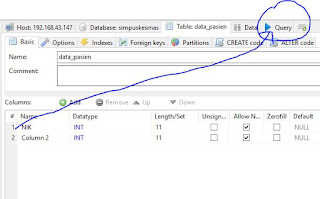
Berikut salah satu cara untuk membuat perintah menjadikan Kolom sebagai Primary Key dan Foreign Key dengan perintah pada Query :


Saat kita membuat table pada database dan kita ingin menjadikan kolom pada table tersebut sebagai Primary Key atau Foreign Key terkadang kita menumukan kesalahan atau eror seperti pada gambar dibawah :
 
Namun kita tidak perlu khawatir karena kita dapat menjadikan kolom pada table tersebut sebagai Primary Key atau Foreign Key dengan menggunakan perintah pada Query:
Berikut script atau perintah yang dapat kita gunkan pada Query :

Primary Key :
 Alter Table <Nama tabel > Add Primary Key (Nama Kolom);
 contoh : Alter Table data_pasien Add Primary Key (NIK); 
 

Foreign Key :
Alter Table <nama_tabel> Add Foreign Key  (nama_kolom) References on <nama_tabel_referensi> (nama_kolom_referensi) ; 
contoh : Alter Table  profil_pasien Add Foreign Key  (NIK) References on data_pasien (NIK) ; 


Mungkin cukup sekian pembahasan kali, Semoga bermanfaat.. 
Selamat Mencoba :) 

===================> Silahkan di Cek BONUS

Thursday, 23 August 2018

Skrip Login untuk satu user pada bahasa pemograman Delphi


Delphi merupakan sebuah IDE (Integrated Development Environment) compiler untuk Bahasa Pemrograman Pascal serta pengembangkan untuk perangkat lunak dalam pembuatan aplikasi dekstop atau mobile. Bahasa Pemrograman Delphi ini juga menggunakan visualisasi seperti Bahasa Pemrograman Visual Basic atau biasa dikenal VB. Tetapi Bahasa Pemrograman yang digunakan hampir sama dengan Bahasa Pemrograman Pascal yang juga menggunakan konsep OOP atau konsep yang berorientasi objek.
Pada umumnya bahasa pemograman ini hanya digunakan untuk mengembangkan aplikasi dekstop, namun setelah dikembangkan bahasa pemograman ini menajadi lebih bersipat general pupose. Bahasa Pemrograman ini dapat berbasis jaringan client server. 
Dengan berkembangnya aplikasi client server maka diperlukan sebuah opsi saat user atau admin akan memasuki halaman utama, dimana admin saat login akan masuk kehalaman khusus untuk admin dan user juga masuk kehalaman khusus user. Berikut Script login yang dapat digunakan untuk mengatasi masalah tersebut.  Scriptnya dapat dilihat dibawah ini.


var
a,b : string,
begin
a:=(edit1.text);
b:=(edit2.text);
if (a = 'admin') and (b='admin') then
begin
  loginn.Hide;
  kasirr.Show;
  Showmessage('Selamat anda berhasil login')
end  else
a:=(edit1.text);
b:=(edit2.text);
if (a = 'user') and (b='user') then
begin
  loginn.Hide;
  dokterr.Show;
  Showmessage('Selamat anda berhasil login')
end
 else if edit1.Text='' then Showmessage ('Username anda masih kosong')
 else if edit2.Text='' then Showmessage ('Password anda masih kosong')
  end;

Script diatas merupakan script login yang tidak terhubung dengan data base, dengan kata lain script ini bukan scrip multi user. Nah cukup sekian pembahasan kali ini semoga bermanfaat...

Wednesday, 8 August 2018

Cara ScreenShot untuk mengambil gambar di PC


SS atau Screenshot yang biasa  juga dikenal Screen Capture yang berfungsi untuk mengambil gambar pada layar antarmuka entah itu pada laptop atau komputer, selain di kedua perangkat hardware tersebut istilah ini juga sering digunakan untuk mengambil gambar pada Smartphone atau Tablet yang fungsinya juga sama untuk mengambil gambar.
Artikel kali ini akan membahas cara mengambil gambar dengan tool atau icon yang telah tersedia di komputer atau laptop itu sendiri. Artinya disini kita akan dapat mengambil gambar yang kita inginkan dengan menggunkan tool bawaan dari laptop atau komputer itu sendiri. Untuk mengambil gambar layar antarmuka dapat dilakukan dengan 2 cara yaitu dengan cara menggunkan tombol function atau dengan aplikasi Snipping Tool.
Cara pertama kita akan menggunakan tombol function yang tersedia pada keyboard.
Perhatikan gambar dibawah :

Pada gambar keyboard tersebut terdapat 2 buah tombol yang telah di beri tanda dengan kotak yang berwarna hijau, nah kedua tombol tersebut merupakan tombol kombinasi yang menjadi kunci untuk melakukan pengambilan gambar atau Screenshot. Namun pengambilan gambar menggunakan tombol function ini tidak dapat langsung kita simpan tetapi kita memerlukan bantuan aplikasi lainnya untuk menyimpan gambar, disini kita dapat menggunakan aplikasi paint untuk mengesave gambar yang telah kita ambil sebelumnya. Perhatikan gambar dibawah ini. 
Setelah kita Screenshot tampilan layar yang ingin kita simpan kedalam bentuk gambar kita buka aplikasi Paint kemudian kita tinggal paste atau menggunakan tombol kombinasi ctrl + V untuk memindakan gambar yang telah di Screenshot tadi. Disini kita dapat mengeditnya terlebih dahulu sebelum kita save gambar yang kita butuhkan, karena menggunkan tombol kombinasi start + prt sc itu berarti mengcopy seluruh bagian layar yang terlihat.

Cara selanjutnya adalah menggunakan aplikasi Snipping Tool, pertama kita ketik Snipping pada menu Search untuk membuka aplikasi Snipping Tool ini.

Maka akan terbuka aplikasi Snipping Tool seperti pada gambar dibawah ini :
Selanjutnya kita dapat memilih New untuk mengambil gambar, dengan aplikasi ini kita dapat mengambil gambar yang kita butuhkan saja atau diperlukan saja, karena dengan aplikasi ini kita tidak perlu mengambil gambar seluruhnya pada tampilan layar tetepi kita bisa mengambil sebagiannya saja.
Nah cukup sekian artikel kali ini semoga bermanfaat.