Monday, 7 May 2018

DM Nortel

Pada Umumnya Device Manager digunakan untuk mengelola perangkat keras yang terpasang di komputer seperti hard disk drive, keyboard, sound card, perangkat USB , dan masih banyak lagi. Begitun Device Manager Yang Luncurkan oleh Nortel ini, namun terdapat perbedaan fungsi, DM ini berfungsi untuk mengelola perakat yang ada pada switch. dengan menggunakan DM ini kita dapat mengetahui dengan mudah mana aja port yang aktif serta Vlan yang di gunakan oleh user.
Berikut langkah – langkah untuk mengoprasikan DM ini :
1.      Instal Aplikasi DM tersebut
2.      Buka Aplikasi DM
3.      Lalu akan muncul jendela seperti pada gambar di di bawah.

4.      Pilih Open Device
5.      Maka akan muncun jendela baru seperti gambar di bawah.

6.      Masukan IP pada kolom Device Namenya.
7.      Masukan Read Community dan Write Communitynya. (Pass 1 & pass 2)
8.      Kemudian pilih Open.
9.      Maka akan terbuka jendela baru yang memperlihatkan port berapa saja yang aktif.

10.   Kemudian untuk mengetahui vlan yang di gunakan, pilih menu Vlan pada menu utama.
11.   Dan terakhir Selesai.

Mungkin cukup sekian artikel kali ini, semoga bermanfaat.


Tuesday, 17 April 2018

Pengertian & Fungsi PuTTY

PuTTY adalah sebuah aplikasi Open-source yang memanfaatkan protokol jaringan seperti SSH (Secure Shell) atau Telnet (Telecomunication Network Protocol). PuTTY ini memanfaatkan protokol tersebut untuk menjalakan sesi remot pada komputer atau laptop. Sehingga PuTTY ini merupakan salah satu Tool atau aplikasi yang paling sering di pakai oleh para pemilik Server untuk berkomunikasi dengan Servernya menggunakan command teks guna menjalankan perintah tertentu.
Tujuan utama dari PuTTY itu sendiri adalah untuk menjadi aplikasi multi-platform yang dapat menyambungkan, mensimulasi atau mencoba berbagai hal yang terkait dengan jaringin dari sebuah sistem oprasi. PuTTY ini berfungsi sebagai software remote console / terminal yang bisa di gunakan untuk meremote komputer dengan menggunakan port SSH, Telnet dan lainnya sebagai penghubung.
jendela utama PuTTY memiliki sesi yang berjalan pada komputer remote dan dapat mengirim perintah langsung kepada komputer remote.
Langkah - langkah mengoprasikan PuTTY, sebagai berikut :
1. Buka aplikasi PuTTY tersebut, jika belum punya bisa download disini 
2. Simpan aplikasi pusi tersebut di folder C, kemudian buat Shorcut pada desktop untuk memudahkan nanti dalam menjalakan aplikasi.
3. Setting koneksi 
- Host Name di isi (sesuai kebutuhan)
- Portnya di isi (sesuai kebutuhan)
- Pilih Connection type (sesuai kebutuhan)


4. Pilih Open
5. Selesai

                                                ========= BONUS ===========

Sunday, 11 March 2018

Sekilah Tentan TCP/IP

TCP/IP atau Transmission Control Protocol/Internet Protocol adalah standar komukasi data yang dilakukan oleh kumunitas internet dalam proses tukar menukar dari satu komputer ke komputer lain di dalam jaringan internet. Protokol ini tidak dapat berdiri sendiri, karena protokol ini merupakan kumpulan dari protokol (protocol suite). Protocol ini menggunkan skema pengalamatan yang sederhana yang di sebut alamat IP (IP Address) yang dapat mengijinkan hingga beberapa ratus juta komputer dapat saling berhubungan satu sama lainnya di internet. Protokol ini bersipat routable yang artinya dapat mengubungkan sistem sistem yang berbeda seperti keluarga Microsoft Windows dan keluarga UNIX.
Macam macam protokol yang berjalan di atas TCP/IP, skema pengalamatan dan konsep TCP/IP di definisikan dalam dokumen yang di sebut Request For Comments (RFC) yang di keluarkan oleh IETF. TCP/IP akan dibagi menjadi beberapa divisi/bagian/layer/ untuk melakukan proses dalam tugasnya secara spesifik untuk memproses data yang akan dikirim dan diterima perangkat komputer melalui media kabel (wired) atau non kabel (Wireless).
TCP/IP dibagi menjadi beberapa divisi/layer/modul dengan tugas dan tanggung jawab masing-masing untuk mengolah data yang diterima/ yang akan dikirm. berdasar standar  TCP/IP dibagi menjadi 4 Layer utama yaitu : Application Layer ,Transport Layer ,Internet Layer/Network layer ,Network interface Layer/psical layer. dalam standar OSI dibagi secara detail menjadi 7 sub layer seperti gambar dibawah ini.

1.      Application layer adalah layer/divisi/bagian paling teratas dalam sistem TCP/IP ,dibagian ini berisi aplikasi  atau proces yang biasa kita gunakan sehari hari untuk bekerja dan bermain komputer, dimana aplikasi yang kita gunakan akan memilih protocol untuk mengirim dan menerima data, misalnya untuk browsing dan download aplikasi web browser akan memilih protocol HTTP . untuk mengupload file ke server, aplikasi FTP akan memilih protocol FTP untuk mengirim file. aplikasi akan memilih jenis protocol untuk mengirim dan menerima data, setelah aplikasi menentukan protocol yang akan digunakan maka aplikasi akan menyerahkan proses berikutnya ke layer/divisi dibawah nya yaitu transport layer untuk memulai proses pengiriman data.
2.  Transport Host layer atau Host to Host, ini bertugas untuk menerima data dari layer diatasnya yaitu application layer, dan menentukan jenis protocol yang akan digunakan untuk pengiriman data, 2 protocol yang umum digunakan adalah UDP (User Datagram Protocol) dan TCP(Transmission Control Protocol) TCP- digunakan untuk mengirim data dengan prioritas keutuhan data, dimana data yang dikirim dan diterima sama peris atau jaminan 100% bagian pecahan data yang dikirim akan benar-benar utuh. karena jika sampai data hilang 1bit saja,file akan rusak dan tidak berguna, seperti ketika melakukan pengiriman file aplikasi maka dipilih protocol TCP untuk memastikan file tidak korup ketika dikirim melalui jalur internet.
karene menggunakan tingkat validasi yang tinggi untuk memastikan data telah diterima dan jika tidak diterima makan akan dikirim ulang menjadikan protocol jenis ini agak lambat karena harus bekerja extra. UDP- protocol ini mengabaikan keutuhan data yang dikirim dan diterima, tugasnyahanya mengirim data tanpa peduli apakah data diterima dengan utuh atau tidak. Protocol ini sangat cepat dalam mengrim data karena seperti orang asal lempar barang saja tanpa peduli barang sampai /tidak. penggunaan protocol ini dikhususkkan untuk mentransfer data/informasi dengan target data tersaji secara real time dan tanpa delay. misalnya game online, streaming (radio streaming /video streaming) , jenis data video/audio /game online hanya akan lag/ glitch saja dan tidak ada istilah korup. karena memang yang diperluakan adalah real time.
3.      Network Layer/Internetwork Layer ini yang sering kita sebut internet layer, karena paket dikirim ke tujuan berdasar IP Address yang terpasang pada setiap komputer yang terkoneksi ke jaringan. di layer ini data yang besar yang berasal dari layer diatasnya akan dipecah dan disesuaikan ukurannya sesuai media yang akan dilaluinya. data yang besar yang telah dipecah menjadi paket data lebih kecil/frame akan dibungkus (enkapsulasi) dan diberi label asal dan tujuan dari paket, layer/divisi ini bertanggaung jawab atas routing(menentukan tujuan dan jalur) paket yang akan dikirim.
4.      Network Interface Layer atau bisa disebut juga hardaware yang digunakan untuk mentransmisikan signal(ethernet). Dilayer ini hardware dan driver bekerja untuk mengubah logical data menjadi signal yang ditransmisikan melalui media kabel tembaga/fibre optic atau mengubahnya menjadi signal radio secara wireless.


Tuesday, 6 March 2018

Membuat layout sederhana dengan HTML & CSS

Ada yang bilang website atau sering disingkat web adalah halaman informasi yang disediakan melalui jalur internet sehingga bisa diakses di seluruh dunia selama terkoneksi dengan jaringan internet. ada juga pendapat lain mengenai pengertian website ini yaitu, web adalah salah satu alat komunikasi online yang menggunakan media internet dalam pendistribusiannya. dalam website terdapat kumpulan halaman yang menampilkan informasi data teks, data gambar diam atau gerak, data animasi, suara, video dan atau gabungan dari semuanya, baik yang bersifat statis maupun dinamis yang membentuk satu rangkaian bangunan yang saling terkait dimana masing-masing dihubungkan dengan jaringan-jaringan halaman (hyperlink).
Secara terminologi website adalah kumpulan dari halaman-halaman situs, yang biasanya terangkum dalam sebuah domain atau subdomain, yang tempatnya berada di dalam World Wide Web (WWW) di Internet. WWW terdiri dari seluruh situs web yang tersedia kepada publik. Halaman-halaman sebuah situs web  (web page) diakses dari sebuah URL yang menjadi “akar” ( root ), yang disebut homepage (halaman induk; sering diterjemahkan menjadi “beranda”, “halaman muka”), URL ini mengatur web page untuk menjadi sebuah hirarki, meskipun hyperlink-hyperlink yang ada di halaman tersebut mengatur para pembaca dan memberitahu mereka susunan keseluruhan dan bagaimana arus informasi ini berjalan. Sebuah Web page adalah dokumen yang ditulis dalam format HTML (Hyper Text Markup Language), yang hampir selalu bisa diakses melalui HTTP, yaitu protokol yang menyampaikan informasi dari server website untuk ditampilkan kepada para pemakai melalui web browser. Semua publikasi dari website-website tersebut dapat membentuk sebuah jaringan informasi yang sangat besar. 
Dan pada saat ini website merupakan salah satu jaringan informasi terbesar dan tercepat dalam penyampaian informasinya, oleh karena itu masyarakat lebih senang menggunakan media ini sebagai sarana untuk mencari informasi informasi terbaru (terupdate). Selain sebagai sarana untuk mencari informasi, pada saat ini website ini juga sebagai sarana bisnis (jual beli) yang sangat populer, oleh karena itu hampir semua kalangan pembisnis atas, menengah atau bawah sudah memiliki website pribadi perusahaannya.  
Lalu bagaimana cara membuat website itu sendiri, berikut adalah salah satu contoh untuk membuat layout atau tampilan antar muka dari website itu sendiri.
Copy dan pasti Srcipt berikut pada notepad dan save dengan format html (contoh.html)
<html>
<head>
<title>Membuat Layout Website Sederhana</title> // nama dari website yang akan di buat
<link href="style.css" type="text/css" rel="stylesheet"> // berfungsi untuk pengaturan tampilan
</head>
<body>
<div class="wrap">
    <div class="header">
            <h1>HEADER</h1> // bagian kepala dari website yang biasa berisi logo
    </div>
   <div class="nav"> // bagian ini berisi menu menu yang tersedia
            MENU
    </div>
    <div class="main">
        <div class="content"> // bagian merupakan isi atau informasi dari website yang akan di buat
            <h2>Content</h2>
            <p>Content Web</p>
        </div>

        <div class="sidebar"> // bagian sisi kanan atau kiri sebuah website
            <h2>Right Sidebar</h2>
        </div>

        <div class="clear"></div>

    </div>

    <div class="footer"> // merupakan paling bagian bawah dari sebuah website
        <center><p>Copyright &copy; 2017 www.modulkomputer.com</p></center>
    </div>

</div>
</body>
</html>

lalu copy juga file css berikut dengan format css (contoh.css)
* {margin:0}

body {
            font-family:algerian;  
}

.wrap {
            width:1000px;
            margin:0 auto;        
}
           
.header {
            width:auto;
            background:#09C;
            padding:20px;
            color:blue;
}  
.clear {clear:both}  

.nav {
            width:auto;
            background:green;
            padding:5px 20px;
            color:aqua;
}  

.main {
            width:100%;
            background:red;
}


.content {
            float:left;
            width:66%;
            background:blue;
            padding:2%;
            min-height:400px;
}

.sidebar {
            float:right;
            width:26%;
            background:yellow;
            padding:2%;

}        

.clear {clear:both}

.footer {
            width:auto;
    height:auto;
            padding:5px 10px;
            background:#333;
            color:grey;

}

            nah script tadi merupakan salah satu contoh untuk membuat layout sederhana untuk sebuah website, semoga bermanfaat...

sumber :
www.proweb.co.id

Sunday, 28 January 2018

Cara Membuat Hyperlink pada Ms PowerPoint

    
Microsoft PowerPoint atau yang biasa di kenal dengan Microsoft Office PowerPoint atau PowerPoint adalah suatu program komputer yang di kembangkan oleh Microsoft yang berfungsi sebagai sarana untuk presentasi. PowerPoint ini bekerja pada sebuah PC berbasis Sistem Operasi Microsoft Windows dan juga Apple Macintosh yang menggunakan sistem oprasi Apple Mac OS, Aplikasi ini sudah banyak di gunakan terutama oleh kalangan pembisnis, perkantoran, trainer dan tenaga pendidik serta siswa. 
Dalam menyampai presentasi perlu ide - ide kreatif tertentu agar materi yang kita bawakan terlihat lebih menarik. Dan materi tersebut dapat tersampaikan dengan pembawaan yang sesingkatnya namun  jelas. Salah satu teknik yang dapat membantu dalam sebuah presentasi adalah teknik Hyperlink, untuk menghubungkan pembahasan satu dengan lainnya. Berikut langkah - langkahnya :
1. Buka aplikasi Microsoft PowerPoint (PP).
2. Buat pembahasan atau materi yang ingin anda presentasikan.
3. Tentukan pembahasan mana saja yang ingin anda Hyperlinkkan.
4. Pilih menu Insert
5. Klik pada pada pembahasan yang ingin anda linkan, contoh :
Gambar 1 Hyperlink dengan dokumen luar

Gambar 2. Hyperlink dengan pembahasan dalam satu PP

6. Pilih kategori Hyperlink sesuai kebutuhan anda. 
7. Jika sudah pilih OK
8. Selesai.
 Itu lah beberapa langkah membuat Hyperlink dalam pembuatan presentasi, Semoga Bermanfaat, Terimakasih.........!

Friday, 26 January 2018

sejarah dan tools pada 3Ds Max

Sejarah & Tools 3Ds Max
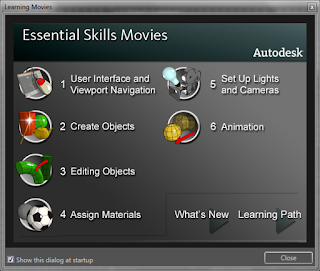
Sebelum menjadi 3D Studio MAX, produk awalnya adalah 3D Studio yang di ciptakan oleh Group Yost untuk platform DOS yang di terbitkan oleh Autodesk. Setelah produk 3D Studio DOS release, produk tersebut di tulis ulang untuk platform Windows NT dan berganti nama menjadi ”3D Studio MAX”, versi ini juga di buat oleh Group Yost. Produk ini di release oleh Kinetik yang pada saat itu devisi Autodesk media dan hiburan. Kemudian Autodesk membeli produk ini pada release kedua dengan versi 3D Studio MAX dan pengembangan diinternalisasi seluruhnya selama dua release berikutnya. Lalu terjadi pergantian nama menjadi “3ds max” dengan hurup kecil keseluruhan agar sesuai dengan konvensi penamaan Discreet perusahaan. Pada release ke 8, produk ini di cap lagi dengan logo Autodesk dan di ubah lagi dengan nama ”3ds Max” . kemudian pada tahun 2009 terjadi perubahan lagi pada nama dan menjadi “Autodesk 3ds Max”.
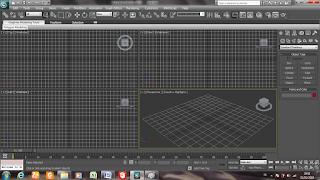
3D Studio Max adalah sebuah perangkat lunak grafik vektor 3 dimensi dan animasi. Pada saat ini 3D Studio Max ini sudah cukup populer di kalangan masyarakat hal ini di karenakan platform Microsoft Windows, kemampuat editing yang serba bisa, dan arsitektur plugin yang banyak.
Area kerja 3ds max
1.    Menu, berisi berbagai macam perintah dan fasilitas untuk memodifikasi model atau animasi yang kita buat. Prinsipnya hampir sama dengan menu-menu yang ada pada software pada umumnya.
2.     Tool Reactor,  berisi tool-tool yang dapat digunakan untuk memasukan objek menjadi koleksi reactor.  Atau dengan cara lain juga kita dapat lakukan dengan menekan Create > Helpers > reactor.
3.    Command Panel, berisi perintah- perintah atau parameter-parameter yang berkaitan dengan objek yang kita buat. Misalnya untuk menentukan banyaknya segmen yang ada dalam suatu objek, density, massa, efek gravitasi, dan banyak lagi yang lainnya. Dalam buku panduan ini, untuk memodifikasi atau menampilkan Command Panel yang berada di bawah  biasa disebut rollout. Jadi nanti kita tidak lagi bingung dengan istilah rollout.
4.    Viewport, merupakan  area atau layar tempat kita mengerjakan animasi. Terdapat enam sudut pandang dalam animasi tiga dimensi, yaitu atas, bawah, kiri, kanan, depan dan belakang. Berdasarkan sudut pandang tersebut, dalam 3ds max terdapat 8 sudut pandang viewport, yaitu top, bottom, left, right, front, back, perspectift dan user.  Viewport yang aktif ditunjukkan dengan warna kuning di pinggir viewport tersebut. Berikut adalah gambar tampilan viewport dalam 3ds max.
5.    Main toolbar, dalam 3ds max terdapat tool yang dapat digunakan untuk berbagai keperluan dalam memanipulasi objek yang kita buat. Terdapat beberapa main toolbar standar seperti tampak pada gambar di bawah ini :
a.   Undo berfungsi sebagai history pallete atau untukl kembali ke perintah sebelumnya.
b.   Redo merupakan kebalikan dari undo.
c.   Select and link berfungsi untuk menghubungkan satu objek dengan objek yang lain sehingga ada sutu ikatan antara objek tersebut.
d.   Unlink selection merupakan kebalikan dari link yaitu untuk memutuskan ikatan atau hubungan tersebut.
e.    Bind to space warp merupakan fasilitas yang digunakan untuk menghubungkan suatu objek dengan efek tertentu, misalnya kita akan menghubungkan objek pale dengan efek air (Water).
f.    Selection filter merupakan fasilitas yang dapat digunakan untuk menyaring objek apa yang akan dipilih.
g.   Select object digukanan untuk memilih atau menyeleksi objek.
h.   Select by name digunakan untuk memilih objek berdasarkan nama object tersebut.
i.     Select and move digunakan untuk memilih dan memindahkan posisi objek.
j.     Select and rotate digunakan untuk memilih dan memutarkan objek yang kita pilih tersebut.
k.   Select and scale digunakan untuk memilih dan mengubah ukuran objek.
l.     Use center flyout digunakan untuk menentukan coordinate system yang akan mempengaruhi proses transformasi.
m. Mirror digunakan untuk menggandakan atau mencerminkan objek.
n.    Layer manager digunakan untuk mengatur layer.
o.   Curve editor digunakan untuk mengatur kurva dari objek yang kita buat.
p.   Material editor merupakan fasilitas untuk memberi material atau teksture pada objek yang kita buat.
q.   Render scene dialog digunkan untuk merender animasi atau model pada scene terpilih.
             Itulah sebagian dari sejarah singkat dan bagian - bagian pada tools 3ds Max yang dapat saya sampaikan. Semoga bermanfaat, Terimkasih...

Wednesday, 24 January 2018

Dampak Rekayasa Perangkat Lunak

Dengan pesatnya perkembangan teknologi pada saat ini, khususnya pada pengembangan perangkat lunak. Rekayasa perangkat lunak ini mempengaruhi beberapa faktor dalam kehidupan masyarakat, faktor yang mempengaruhi tersebut diantaranya :
1.     Faktor Ekonomi
Di Amerika Serikat, perangkat lunak memimpin seekitar ¼ dari semua peningkatan GDP pada tahun 1990-an (dengan kisaran $90 miliar pertahun) dan 1/6 dari semua produktivitas (efesiensi dalam GDP)pada akhir tahun 1990-an (kisaran $33 miliyar pertahun). Perangkat lunak ini memimpin $1 triliun dari pertumbuhan ekonomi dan produktivitas selama dekade terakhir ini.
2.     Faktor Soasial
Rekayasa perangkat lunak mengubah budaya dunia yang memungkikan orang menggunakan perangkat keras seperti komputer, laptop, handphone dan lain – lain sebagai sarana pengoprasian perangkat lunak. Dengan semua itu memungkinkan orang untuk berinteraksi dengan cara yang berbeda. Tujuan dari perangkat lunak ini juga sebagai sarana untuk mempermudah dalam melakukan aktivitas sehari.

Itulah beberapa faktor yang mempengaruhi masyarakat dari perkembangan teknologi perangkat lunak tersebut.